

oidynele-enn2.exe что это за процесс?
 Информация об oidynele-enn2.exe в интернете отсутствует. Возможно процесс имеет отношение к программе установки драйверов SlimDrivers. В качестве эксперимента, данная программа была установлена на тестовый компьютер. После установки, поиск показал — файл oidynele-enn2.exe отсутствует в папке программы. Также был проведен поиск по всему ПК, результат — файл не найден. Вывод — программа SlimDrivers не содержит oidynele-enn2.exe.
Возможно oidynele-enn2.exe является вирусом — майнером. Цель вируса — использование ресурсов ПК для добычи валюты. Данный процесс называется майнингом. Под валютой подразумевается биткоин. Существует два варианта использования ресурсов:
- Агрессивный. Нагрузка на процессор составляет 40% и больше (диспетчере задач > колонка CPU). Работа выполняется в фоновом режиме сразу после загрузки Windows, либо через определенный интервал.
- Лояльный. Использование ресурсов не превышает 10-20%. Как правило, данный вид майнеров обнаруживается не сразу.
Многие процессы вирусов-майнеров маскируются под известные названия/не подозрительные. Простой пример — microsoft.exe, system.exe, windows.exe.
Процесс oidynele-enn2.exe имеет неизвестное название, в нем нет подсказки. В интернете информация отсутствует. Возможно oidynele-enn2.exe вирус — майнер. Необходимо проверить:
- Расположение. Выяснить расположение файла при помощи диспетчере задач/локальному поиску на ПК.
- Планировщик. Вирусы часто используют планировщик, как инструмент для автозагрузки и обновления.
- Ярлыки. Некоторые рекламные вирусы в ярлыках (поле Объект) прописывают вирусный сайт.
- Расширения. Вирус мог установить в браузер свое потенциально опасное расширение для собственных задач (препятствие загрузки антивирусных утилит, запрет посещения антивирусных сайтов, подмена рекламы).
Инструменты
Обнаружение и удаление вируса невозможно без детального анализа.
Проверка папки AppData. Откройте папку AppData, проверьте наличие подозрительных папок, например они могут называться x11, x13 и т.д.
Чтобы быстро открыть AppData, зажмите Win + R, вставьте:
%AppData%
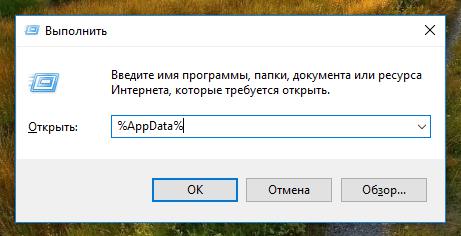
При возникновении проблем с удалением файлов — используйте утилиту Unlocker. При установке обратите внимание — будет пытаться установиться рекламный тулбар.
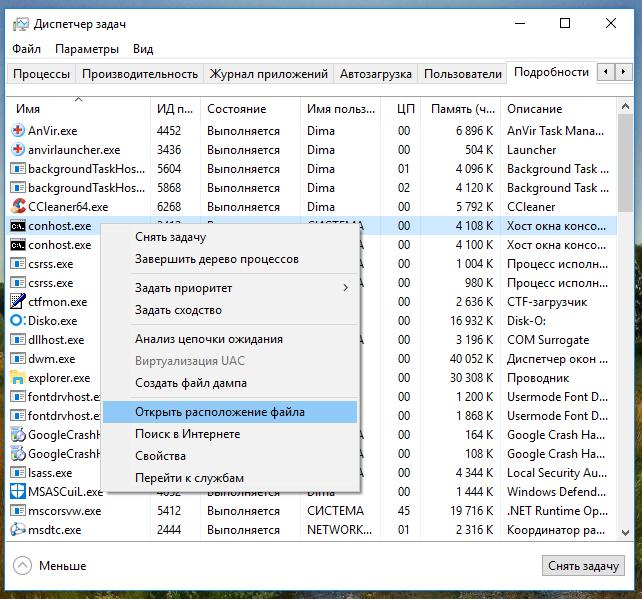
Диспетчер задач. Запустите диспетчер задач, на вкладке Подробности (в Windows 7 — вкладка Процессы) проверьте наличие oidynele-enn2.exe. При обнаружении — нажмите правой кнопкой > Открыть расположение файла. Пример:
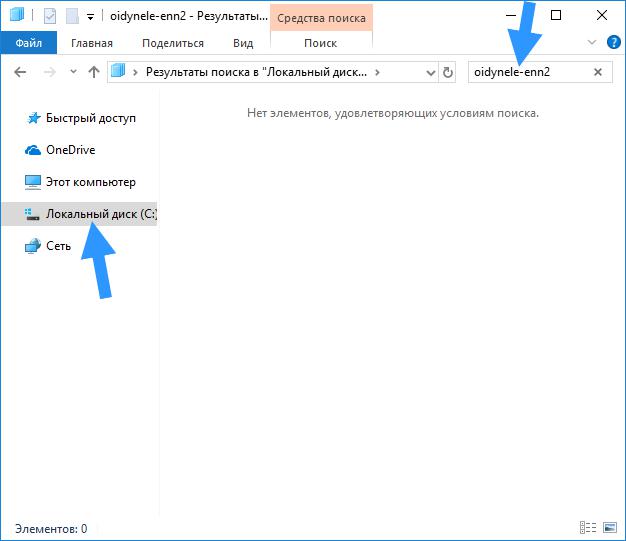
Поиск по диску. Выполните поиск по диску, используя слово oidynele-enn2 для поиска других папок. Зажмите Win + E > выберите системный диск (буква C) > в правом верхнем текстовом поле укажите oidynele-enn2 > дождитесь результатов. Картинка-пример:
Проверка автозагрузки. AnVir Task Manager — лучшая программа анализа автозагрузки после CCleaner. Обе бесплатные. Загрузите AnVir Task Manager либо CCleaner. Запустите. Перейдите в раздел автозагрузки. Проверьте записи на упоминание названия процесса oidynele-enn2.exe, либо часть его.
Запустите AnVir Task Manager. Тщательно проверьте разделы Автозагрузка, Сервисы (службы), Планировщик, Новые элементы:
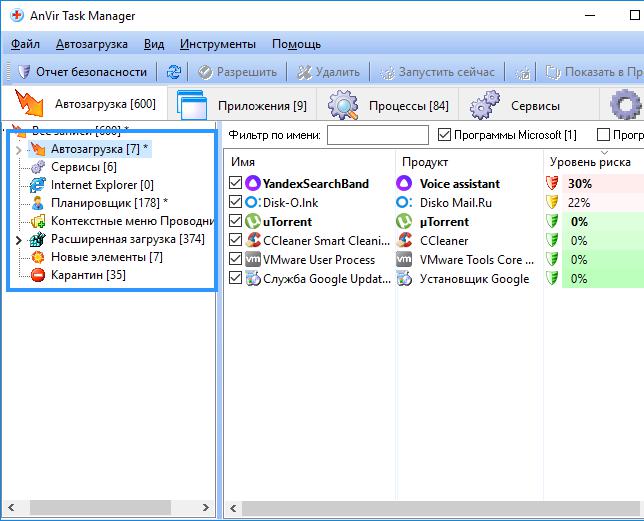
Двойной клик по записи откроет подробную информацию.
Аналогично в CCleaner. Перейдите в раздел Сервис > Автозагрузка, проверьте вкладки Windows, Запланированные задачи:
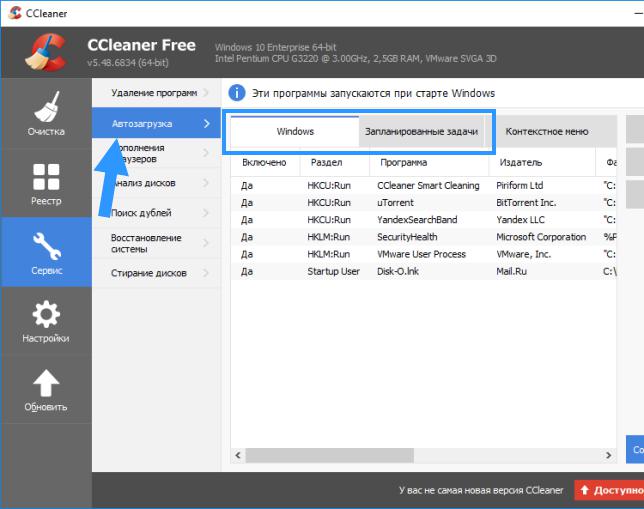
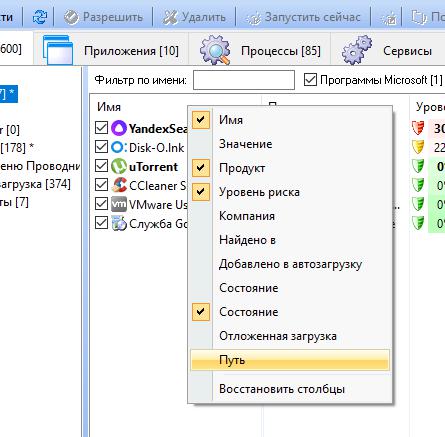
Выполните тщательный анализ, используя всю предоставленную информацию в программах. Например в AnVir Task Manager стоит активировать дополнительные колонки для большей информативности. Нажмите правой кнопкой по любой колонке, отметьте галочками необходимые колонки:
При обнаружении записи с упоминанием oidynele-enn2.exe — удалите/отключите.
Скачивать вышеприведенные программы нужно исключительно с официальных сайтов. В целях безопасности не используйте сомнительные источники.
Использование антивирусных утилит
Антивирусные утилиты как никто лучше смогут найти и удалить угрозы с ПК, такие как черви, трояны, ботнеты, руткиты, рекламные компоненты.
Оптимальный вариант — проверка ПК тремя лучшими утилитами:
- Dr.Web CureIt!. Поиск и удаление серьезных, опасных вирусов. Загружается уже с вшитыми сигнатурными базами. Проверка всех системных областей, в том числе и загрузочной. Длительность проверки зависит от объема диска и количества файлов.
- AdwCleaner. Утилита ищет рекламные вирусы, шпионские модули, программы для показа рекламы и прочее. Перед проверкой скачивает сигнатурные базы. Сканирует реестр, автозагрузку, планировщик, ярлыки браузеров, профильные папки и многое другое.
- HitmanPro. Похожая на предыдущую, отличие — использование другого механизма поиска, как результат — находит больше потенциальных угроз. Минус — не все из найденного представляет реальную угрозу.
Проверка всеми тремя утилитами позволяет с большой вероятностью очистить компьютер от угроз.
На главную! 30.11.2018PORT. IN на музыкальном центре - что это?
Самый эффективный бесплатный антивирус для Windows 7
Ctrl+C Ctrl+V - что это значит? (контрл+ц контрл+в)
Mb3install - что за папка?
Windows10UpgraderApp - что это?
scoped_dir - что это за папка?
Windows10Upgrade - можно ли удалить?