

wmic path softwarelicensingservice get OA3xOriginalProductKey что это?
 Привет друганчики
  Поговорим о такой штуке как wmic path softwarelicensingservice get OA3xOriginalProductKey — что это за дичь непонятная то? Будем разбираться, все узнаем
  Начал копать интернет. Выяснил — это команда для восстановления ключа виндовса.
Еще раз — эта непонятная штука означает является командой, которую можно писать в командную строку для получения OEM-ключа виндовса. Точно не знаю, но кажется будет показан ключ, даже если он хранится в UEFI материнской платы 
Польза от команды wmic path softwarelicensingservice get OA3xOriginalProductKey
Могут быть разные случаи, когда нужно будет воспользоваться этой командой:
- Банально чтобы просто посмотреть и записать его на всякий случай.
- Вы хотите переустановить систему, но ключа не знаете. Тогда его нужно обязательно сперва узнать!
- Хотите проверить ключ операционки, то есть убедиться, что у вас именно тот лицензионный ключ, который вы купили.
- Вы решили что вы самые умные и хотите использовать один ключ на двух виндовсах
 Говорю сразу что лучше так делать ибо в Майкрософт тоже не дураки сидят (информация не проверена)
Мини инструкция как пользоваться командой wmic path softwarelicensingservice get OA3xOriginalProductKey
Теперь давайте я покажу как использовать эту команду, окей? Смотрите, у меня стоит Windows 10, но если у вас Windows 7, то там алгоритм действий примерно одинаков.
Однако скажу сразу — у меня лично команда не работает, то есть ключ не возвращает. Почему — не знаю, может потому что у меня не лицензия? Просто стоит Windows 10, которая работает прекрасно и без активации..
Так, ладно. Команда то все равно рабочая, эта инфа проверена точно. Значит командную строку нужно запускать от админа, поэтому открываем диспетчер:

Да, вы можете сказать — зачем идти в диспетчер, можно просто нажать правой кнопкой по пуску и там будет пункт запуска командной от админа. Но так было в Windows 10, а сейчас такого уже нет! Поэтому я пишу универсальный способ для всех.
Теперь нажимаете Файл > Запустить новую задачу:

Пишем:
cmd
Ставим галочку, чтобы команда была запущена с правами админа:

Появится черное окно — командная строка, вставляете команду:
wmic path softwarelicensingservice get OA3xOriginalProductKey
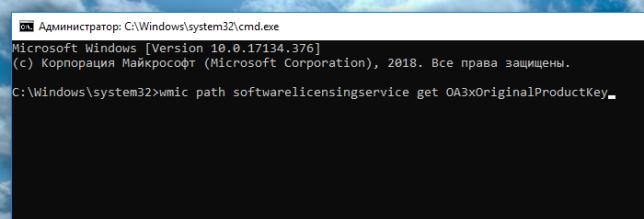
Нажимаете энтер. У меня винда без лицензии, поэтому результат команды такой:

То есть мне выдает просто OA3xOriginalProductKey, и я думаю что причина — отсутствие лицензии.. 
Я смотрел в интернетах — у других юзеров нормально работает:

Но смотрите, тут тоже есть слово OA3xOriginalProductKey, однако после него идет ключ виндовса. А у меня нет ключа и там поэтому ничего и нет. Что похоже на правду, ибо логично.. 
Есть ли другие программы чтобы узнать ключ виндушки?
Использование команды wmic path softwarelicensingservice get OA3xOriginalProductKey реально удобно. Но можно попробовать и сторонний софт. Вот например есть программа ProduKey, смотрите как выглядит:

Какую инфу программа может узнать? Смотрите:
- Product Name. Тут видимо отображается название продукта. В программе на картинке выше первым идет браузер Internet Explorer — причем тут браузер не знаю. Но как я понимаю, для того чтобы узнать ключ, в этой колонке смотрите именно на название виндовса. Например если виндовс шла вместе с ноутом, то может быть написано Windows (BIOS OEM Key)
- Product ID. Не знаю что это, может что-то типа серийного номера виндовса, хотя кажется бред. Возможно что Product ID поможет в решении каких-то проблем. Например вы обращаетесь в поддержку — вас могут попросить предоставить Product ID вашей Windows. Вот чтобы узнать его нужно посмотреть в колонку Product ID
- Product Key. Здесь все понятно — лицензионный ключ, но опять же, он есть только напротив виндовса. Если напротив написано Product key was not found — или ключа нет, или вы не туда смотрите
- Installation Folder. Колонка показывает путь установки виндовса.. хотя смысл? Путь всегда один — папка Windows в корне диска C. Так, стоп, а если у вас.. несколько Windows и они раскиданы на разных локальных дисках? Ну вот — все понятно, наверно для этого и нужна колонка Installation Folder — чтобы подсказать где какая винда живет. У вас могут ведь быть две винды, живут на двух дисках, одинаковое название имеют, например Windows 10 Enterprise.. и как понять в проге где какая? В общем польза несомненно есть в колонке Installation Folder

- Service Pack. Показывает сервис-пак, то есть пакет обновления, если есть. Например может быть написано Service Pack 1, 2 — либо просто SP1, SP2.
- Computer Name. Тут указано имя компа, может то имя, которое занесено в виндовс. Если у вас несколько виндовс стоит на разных дисках, то здесь будет написано какое имя ПК в каждой винде.
- Modified Time. Время изменения, но чего именно? Признаюсь честно — не могу понять..

Вот видите, программа ProduKey то полезная оказывается!
Вы можете меня спросить — но что такое OEM вообще? Значит это касается и Windows и железа, там процессора, оперативки и остального. Есть поставка OEM, а есть поставка BOX. OEM это когда только товар и все. BOX это когда товар идет в коробке с инструкциями, руководствами всякими, книжечками, кулечками и так далее. Windows OEM — это та, которая уже стоит на ноуте. Или та, которая записана на обычный диск в бумажном конверте и все. Версия Windows BOX идет в красивой коробочке, там книжечка есть наверно какая-то, ну в общем красиво. Но при этом BOX — дороже
Есть еще одна программа — ShowKeyPlus, вот ее внешний вид:

И что она может узнать? Давайте тоже узнаем  Итак, смотрим:
- Product Name. Отображает версию винды, или точнее редакцию.
- Product ID. ID продукта, но что это значит? Возможно имеется ввиду ID версии винды.
- Installed Key. А тут скажу честно — не понимаю Разве что.. может ключ, который как бы по умолчанию идет у неактивированной Windows.
- OEM Key. Собственно сам OEM-ключик.
- OEM Edition. Редакция OEM Windows.
Пора заканчивать. Удачи, до новых встреч господа! 
PORT. IN на музыкальном центре - что это?
Самый эффективный бесплатный антивирус для Windows 7
Ctrl+C Ctrl+V - что это значит? (контрл+ц контрл+в)
Mb3install - что за папка?
Windows10UpgraderApp - что это?
scoped_dir - что это за папка?
Windows10Upgrade - можно ли удалить?