

Как в Хроме посмотреть код страницы?
 Всем привет
  В этой небольшой заметке я вам покажу как посмотреть в Хроме код страницы. Под кодом имеется ввиду исходный код, то есть тот код, при помощи которого создаются страницы. Вообще этот код называется HTML, но.. там еще и язык PHP используется, и таблицы стилей CSS.. в общем простому юзеру вряд ли это будет интересно
Но вот исходный код страницы — может и будет интересно  Итак, хватит разговаривать — давайте действовать! У меня Хром уже установлен, у вас наверно тоже. Запускаем наш Хром:
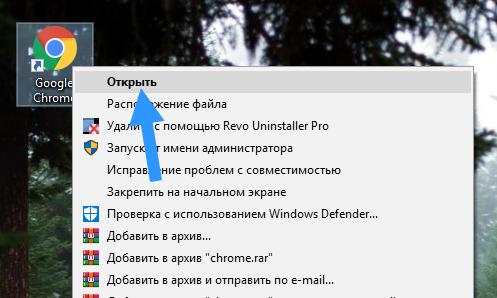
Теперь идем на любую страницу. Ну пусть это будет поисковик Гугл, вот я его открыл:
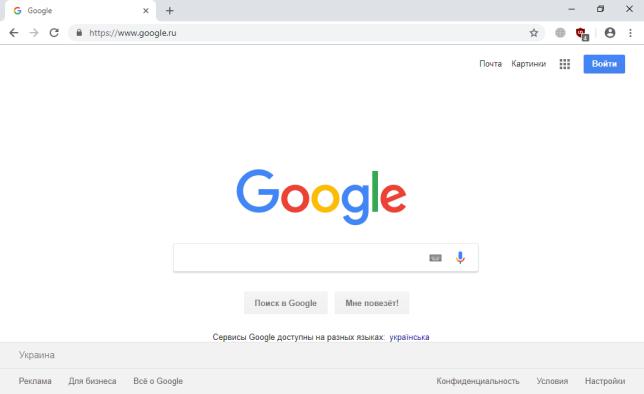
Теперь мы нажимаем правой кнопкой по странице и выбираем пункт Просмотр кода страницы:

Как видите, чтобы посмотреть код еще можно нажать Ctrl + U, что тоже удобно! После того как нажали, то у вас откроется нова вкладка с таким адресом:
view-source:https://www.google.ru/
Такой адрес так бы сказать говорит браузеру чтобы он извлек и отобразил исходный код сайта, который указан после view-source — ну это так, вам просто на заметку Вот какая у меня открылась вкладка с кодом:
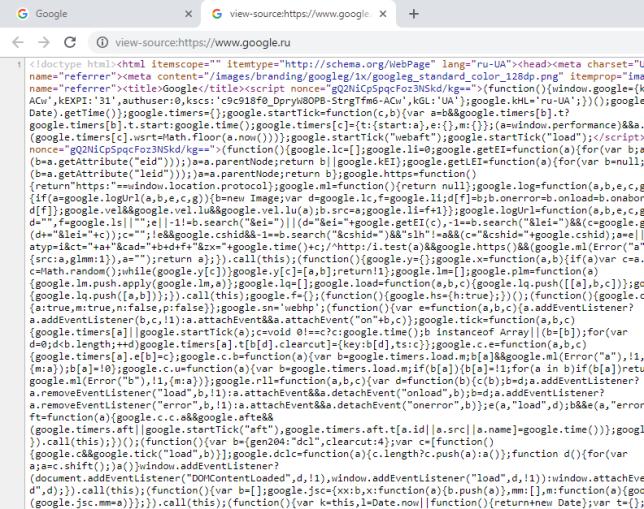
Брр, брр.. тут инфа непонятная. Какая-то каша из кода..  Понятно будет только какому-то спецу программисту
Как видите — все просто и код может посмотреть даже начинающий пользователь.. вот только разобраться в нем — не такая простая задача.. 
Где хранится кэш Хрома?
У нас сегодня акция! Одна тема + плюс рассмотрение еще одной темы Вторая, бонусная тема-дополнение — это где хранится кэш Хрома? Вот такой вопрос мы еще рассмотрим и я надеюсь кому-то информация.. пригодится.
Что такое кэш Хрома? Вот что это значит? Нет, грузить я вас не буду. И Хром тоже, если не будет грузить постоянно одни и те же картинки и другие файлы из интернета, то будет работать быстрее. Вот это и есть кэш. Вы зашли на сайт, посмотрели фотки. Закрыли сайт. А потом через полчаса снова зашли — вот зачем браузеру снова грузить те же фотки, если вы их смотрели полчаса назад? Нет, смысла нет. Вот именно поэтому при первом заходе Хром помещает файлы в кэш и при повторно берет уже их оттуда. Вы спросите, ну а если фотки изменились? Я отвечу — не переживайте, Хром умеет это все определять
Блин, так как кэш посмотреть то? Окей, смотрите, вроде бы я понял. Делайте все как скажу я и не будет сложняка. Итак, первое — переходим по такому адресу:
chrome://version/
Далее на странице находим Путь к профилю и выделяем его:
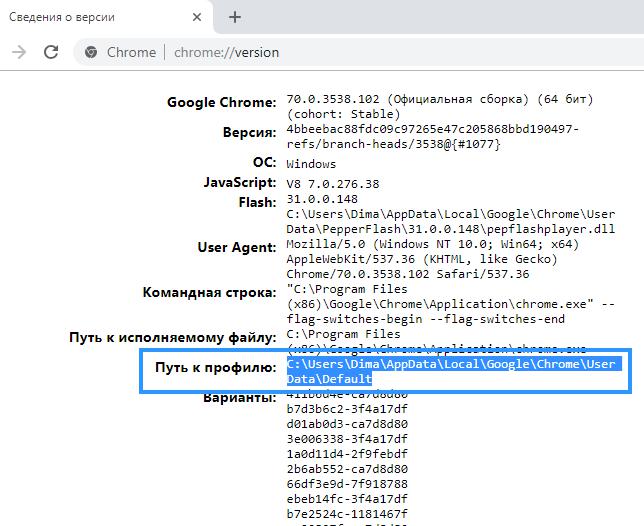
Копируем — нажимаем правой кнопкой и выбираем пункт Копировать, ну или просто Ctrl + C, в общем вы должны знать Скопировали — отлично! Зажимаем кнопки Win + R, появится окошко Выполнить — вставляем тот путь что скопировали и нажимаем ОК:
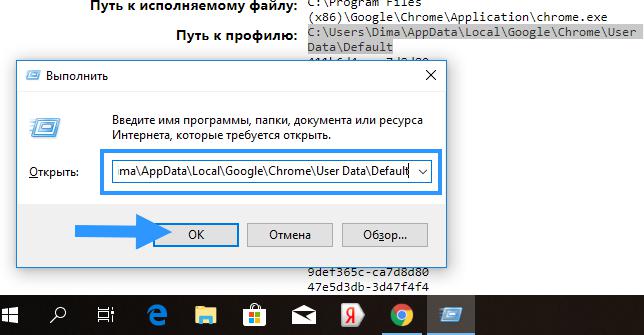
Откроется папка профиля и тут сразу бац — видим то что нам нужно, а это папку Cache, и видимо в ней и находится кэш:
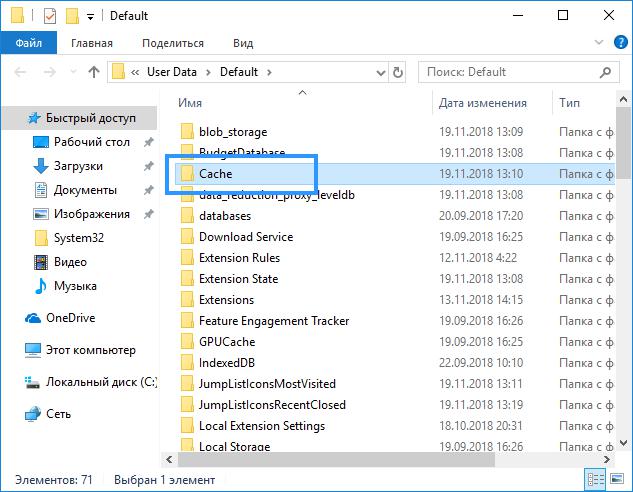
Можете нажать по папке правой кнопкой и выбрать пункт Свойства, посмотрите сколько у вас этого кэша? Я посмотрел, у меня немного:
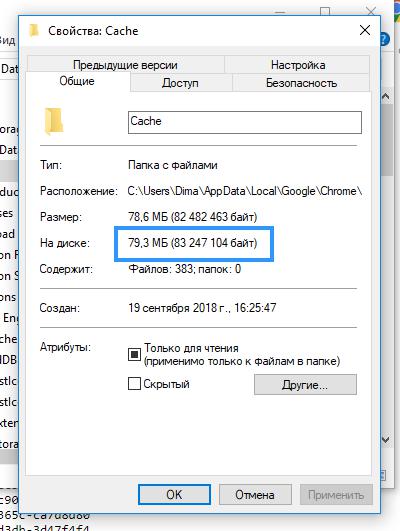
80 мегов — вообще крохи  У вас может быть больше.. ладно, а что в папке? А там непонятные файлы:
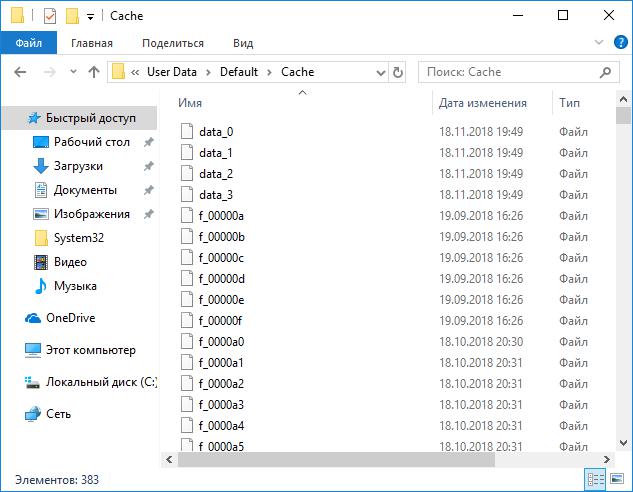
И вот в этих файлах хранится кэш — картинки, всякие скрипты.. иконки.. и прочее
Можно ли посмотреть кэш как-то?
Да ребята, можно! И для этого есть некая маленькая программка под названием ChromeCacheView, вот как она выглядит, даже на русском, смотрите:
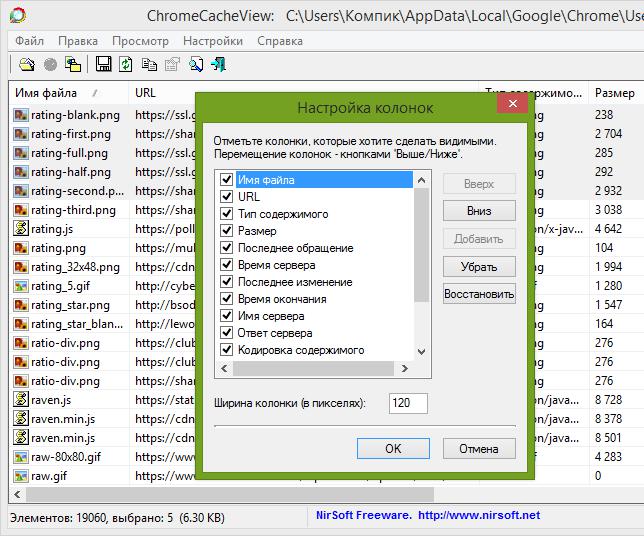
Теперь я ее попробую скачать и показать вам, что она покажет мне. Какой-то круг получился в предложении.. В общем я ее нашел на крупном софт-портале, оттуда качать безопасно. Интересно, хотел скачать версию 1.85.. но в итоге смотрите:
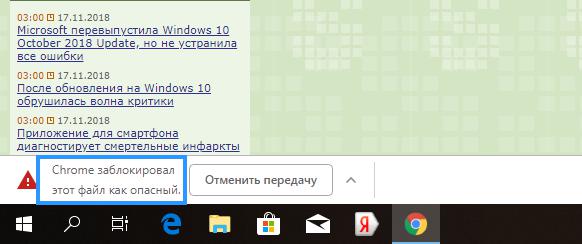
Как может быть файл опасный, что за глупости? И во-вторых.. не будет тот крупный софт-портал размещать у себя опасные файлы, все таки репутация! Поэтому я все таки решил сохранить файл в загрузках:
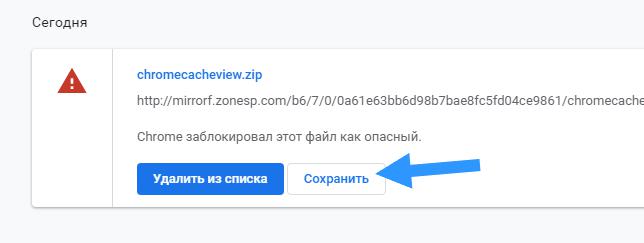
Кстати, потом я нашел все таки официальный сайт, поэтому если что — вы можете скачать именно с него:
https://www.nirsoft.net/utils/chrome_cache_view.html
В общем скачался архив — открыл его, вот что внутри:
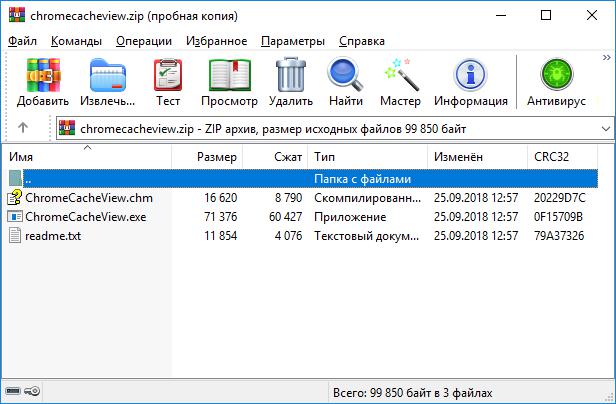
Кстати видите, есть еще файл ChromeCacheView.chm? Это описание, как пользоваться.. но особо непонятно, ибо на английском  В общем запускаю файл ChromeCacheView.exe — показалось окно с отображением моего кэша Хрома:
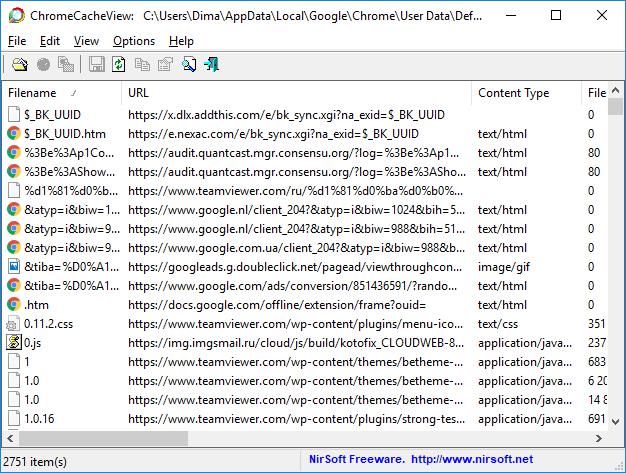
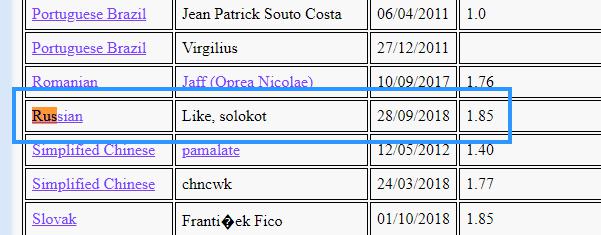
Вроде бы все нормально, но где же русский? Блин. Вот попадос. На официальном сайте, там внизу.. там есть и русская версия, смотрите:
Ладно, я уже перекачивать не буду. И так замахался. Значит в этой программе ChromeCacheView можно выбрать какой-то элемент, нажать правой кнопкой и.. вот какое будет меню:
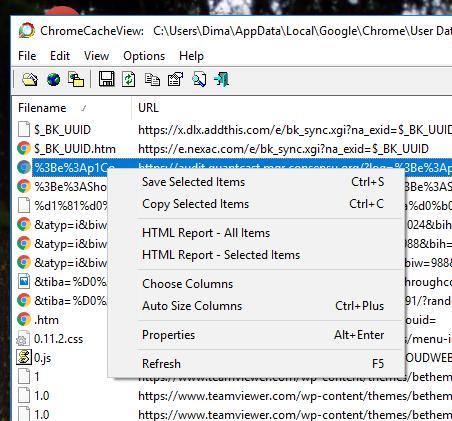
То есть можно сохранить что-то из кэша — пункт Save Selected Items. Но если скачать русскую версию, то думаю будет все намного понятнее. Вот только.. я пробовал сохранить — но оно сохраняется только в текстовом документе, и вообще сохраняется не файл, а какая-то текстовая информация. Но если выбрать пункт HTML Report — Selected Items:
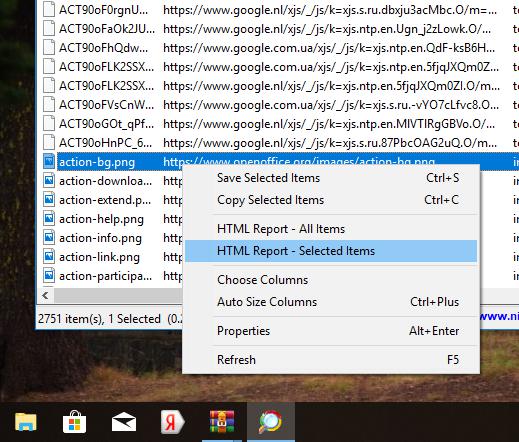
То уже откроется Хром с такой информацией, и тут кстати есть прямая ссылка (URL) на файл:
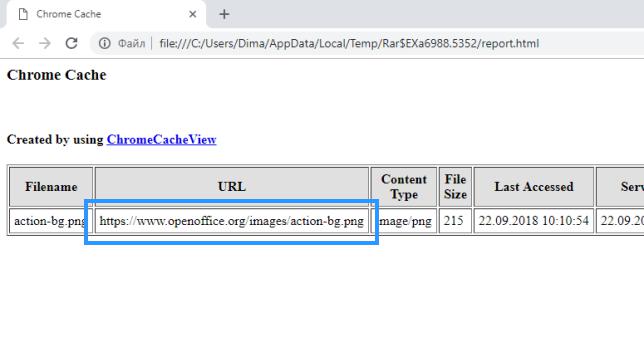
Странно. Попробовал сохранить в проге файл action-bg.png — это картинка. Вот нажал по нему правой кнопкой и выбрал первый пункт Save:
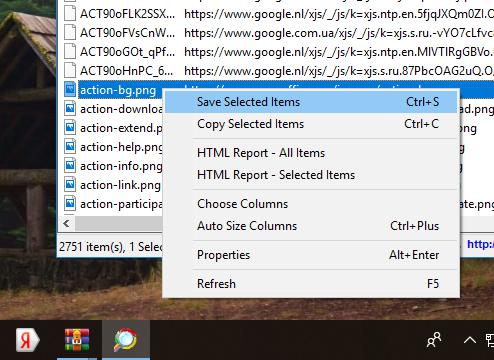
И в итоге в диалоговом окне сохраняется текстовый файл, других форматов нет — ок, я сохранил в текстовом:
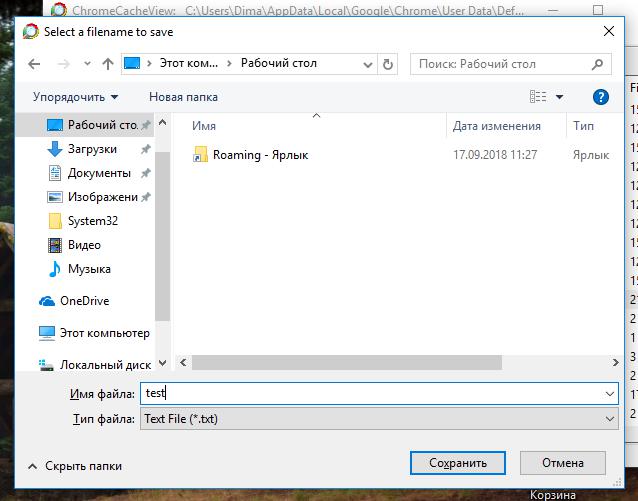
И потом я открыл этот файл и вот что внутри:
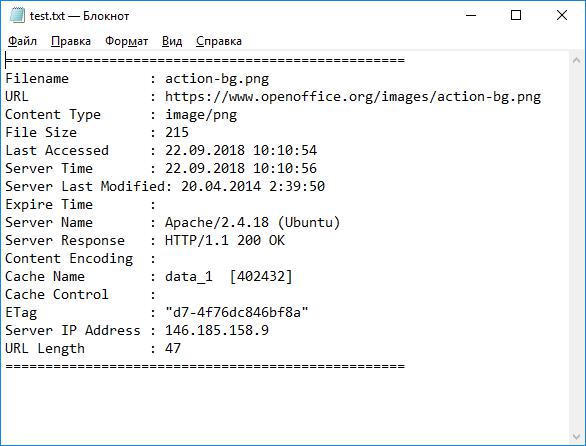
Мда, у меня нет слов. Короче знаете как открыть файл? Нужно просто выбрать файл и нажать кнопку F7! Это я узнал в менюшке File:
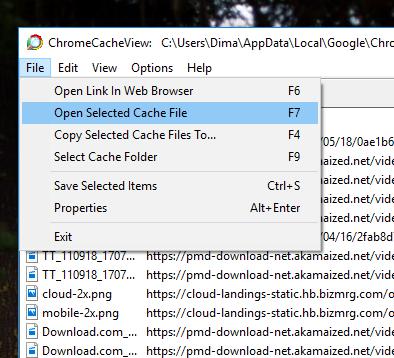
Блин, я думал что и в том меню, когда правой кнопкой по файлу — я думал что там она обязана быть, но никак не где-то там вверху.. мда. Ладно. В общем теперь все просто — выбрали файл, нажали по нему F7 и он откроется. Вот я нашел файл-картинку, выбрал ее, нажал F7 и она мне открылась в просмотрщике картинок:
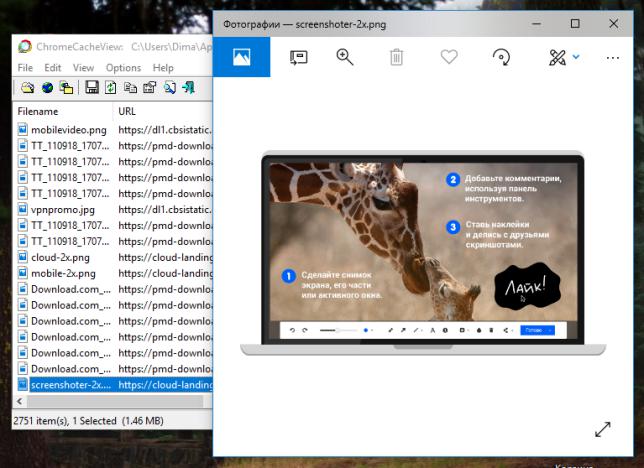
Ну вот! Это уже удобно стопудово
Все ребята, на этом все. Немного устал. Удачи вам, берегите себя. Прощайте 
PORT. IN на музыкальном центре - что это?
Самый эффективный бесплатный антивирус для Windows 7
Ctrl+C Ctrl+V - что это значит? (контрл+ц контрл+в)
Mb3install - что за папка?
Windows10UpgraderApp - что это?
scoped_dir - что это за папка?
Windows10Upgrade - можно ли удалить?