

Content Push News как удалить с компьютера?
 Всем привет
  Речь пойдет о вредоносной программе с высоким уровнем наглости так бы сказать. В отличии от других засранцев, Content Push News показывает рекламу даже на рабочем столе, не просто в браузерах, не просто заменяя домашнюю страницу, а даже на рабочем столе! Неопытный пользователь и то поймет, что тут что-то неладное, откуда взяться какой-то рекламе на рабочем столе, когда там должны быть ярлыки или файлы, в общем беспредел
При этом и в браузеры Content Push News тоже может встроить свои расширения, которые будут управлять ваши интернетом. Именно так, они могут не только поменять в браузере поисковик, но и подменять ссылки на страницах, заменять рекламу ту, которая на сайте, на свою вредоносную. В общем последнее время рекламные вирусы все больше и больше атакуют пользователей, часто при этом просто маскируясь под какие-то полезные расширения или плагины.
В случае Content Push News вообще ужас, оно еще показывает рекламу на рабочем столе. В общем, если вы знаете процесс Content Push News, то в диспетчере задач не спешите его закрывать. Сперва откройте папку, где он расположен, а потом завершите процесс и быстро удалите тот файл, который выделенный в открытой папке. Так вы можете временно прибить засранца.
Вот пример такой рекламы, показывается просто на рабочем столе в правом нижем углу:

Еще пример, тут уже видно что это Windows 10 и даже на новой операционке такая зараза работает:

А это вирусный поисковик, который вирусная программа Content Push News может внедрить в браузер:

Вирусная прога способна вставлять и вполне обычные блоки рекламы (баннеры):

Если вы пользуетесь Яндекс Браузером, то настоятельно рекомендую вам включить встроенную защиту от вирусов и рекламной заразы, это можно сделать в настройках, найдите там такую опцию и поставьте галочку:

Какими инструментами можно удалить Content Push News?
Я знаю несколько утилит, они лучшие в своем роде, работаю быстро и эффективно. Вот утилиты, которые я рекомендую:
- AdwCleaner — эффективный инструмент, перед сканированием скачивает актуальные сигнатурные базы; проверяет папки Windows, в том числе и папки браузеров, сканирует реестр и даже службы;
- HitmanPro — эффективно чистит комп от рекламной заразы, находит многие заражения даже скрытого типа, работает быстро;
- Dr.Web CureIt! — многим известная утилита общего назначения, отлично удаляет все разновидности шпионского ПО, рекламного ПО и обычных, но более опасных вирусов; перед проверкой требует отправки анонимной статистики, но тут ничего странного нет; скачивается уже с антивирусными базами и при этом со случайным именем, это чтобы вирус не смог понять что вы качаете утилиту против него;
- Malwarebytes Anti-Malware — сканер, который отличается быстрой работой и тем, что может найти даже те угрозы, которые не были найдены другими антивирусными утилитами; способна удалять руткиты и восстанавливать поврежденные файлы после заражения; интеллектуальное эвристическое обнаружение даже самых современных угроз, которые используют скрытые методы работы;
По возможности проверьте комп всеми четырьмя утилитами, но если нет времени или желания, то хотя бы первыми двумя, ибо рекламные вирусы сегодня более распространены чем обычные.
Как удалить Content Push News ручными способами?
Вручную удаление не всегда успешно, так как создатели вирусов прекрасно знают о том, что пользователи могут пробовать самостоятельно удалить вирус. Поэтому обычно это сложно. Ну вот например проверьте сперва ярлыки браузеров, что у них там стоит в поле Обьект (Target):

Там может быть всякий мусор который нужно удалить. Настройками браузера его не убрать. Вообще, хорошо будет если вы почитаете мое руководство о том, как удалять рекламные вирусы.
Теперь нажмите меню Пуск, а там выберите Панель управления:
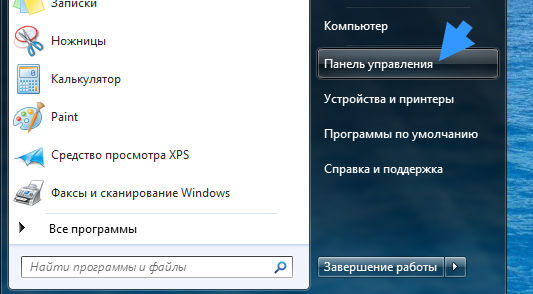
Найдите и запустите значок Программы и компоненты:

Откроется список установленных программ, там спокойно могут быть и те, которые являются рекламными, если там есть с именем Content Push News — то удаляйте. Но программа может иметь и другие имя, например такое:

Или такое:

Если нашли — то выбираете и нажимаете Удалить (Uninstall), потом просто следуете инструкциям. Также для удаления я могу посоветовать супер программу Revo Uninstaller, она удаляет и сам софт и весь мусор, который он может после себя оставить.
Ну что, я надеюсь что все что мог — все рассказал и помог вам  Осталось только удачи пожелать
PORT. IN на музыкальном центре - что это?
Самый эффективный бесплатный антивирус для Windows 7
Ctrl+C Ctrl+V - что это значит? (контрл+ц контрл+в)
Mb3install - что за папка?
Windows10UpgraderApp - что это?
scoped_dir - что это за папка?
Windows10Upgrade - можно ли удалить?
Yulia
01.06.2016 - 20:15
Обычно не оставляю комментариев, но это того стоит , скачала программу 1-ую, эти ужасные баннеры с рабочего стола убрало, но теперь открывается дополнительно другое окно в интернете с рекламой ,но уже хоть не это)
Попробую доктором вебом убрать и эту. Спасибо
virtmachine
02.06.2016 - 00:25
Пробуйте, антивирусные утилиты должны помочь вообще почистить комп от рекламного мусора.
И еще может вам будет полезно узнать как убрать рекламу?
В Мозилле:
http://virtmachine.ru/kak-ubrat-reklamu-v-brauzere-mozila-firefoh.html
В Опере:
http://virtmachine.ru/kak-ubrat-reklamu-v-opera-navsegda.html
В Хроме:
http://virtmachine.ru/kak-ubrat-reklamu-v-brauzere-hrom-navsegda.html
Удачи
Александр
10.07.2016 - 18:52
Спасибо большое за статью))) Очень помогла)))
